
RQA DIGITAL ยท MARINE ENGINEERING LEARNING CENTER

PANDUAN BERGAMBAR
RQA 3D PROPELLER

Pelajari cara membuat propeller dari gambar 2D hingga menjadi model 3D solid dan Class Drawing A3. Gunakan tangkapan layar aplikasi, langkah praktis, dan daftar pemeriksaan pada tiap tahap.

12 langkah mudahFoto tampilan aplikasiDasar sampai Drawing A3
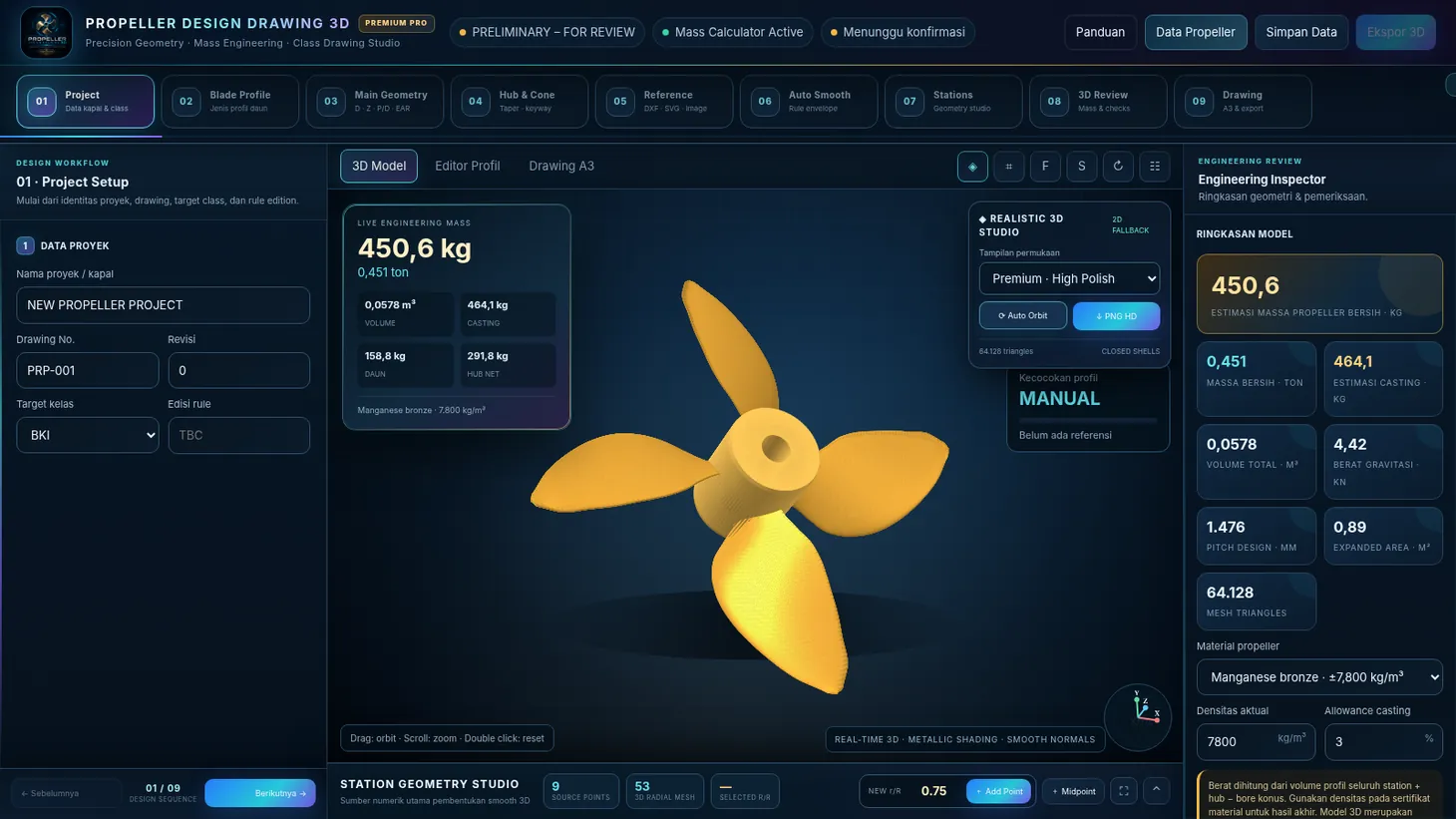
Contoh tampilan propeller solid 3D dengan material logam di RQA 3D PROPELLER3D SOLID DESIGN ยท PROFESSIONAL REVIEW
BELAJAR DENGAN MUDAH

Urutan pekerjaan yang direkomendasikan

Ikuti dari tahap pertama. Foto dapat diklik untuk diperbesar.

0 dari 12 langkah
01
AKUN PENGGUNA

Daftar akun dan coba demo gratis

Dari beranda, klik Daftar Gratis. Isi nama, username, email, dan password, lalu masuk ke dashboard pribadi. Masa demo aktif otomatis.

  1. Buka website RQA 3D PROPELLER.
  2. Tekan Daftar Gratis atau Masuk.
  3. Gunakan demo untuk mencoba editor sebelum berlangganan.
Demo default 7 hari dan maksimal 2 proyek cloud. Batas dapat disesuaikan admin melalui konfigurasi server.
02
MENU 01 ยท PROJECT

Buat proyek propeller baru

Masuk dashboard, pilih Buka 3D Design Studio. Buka menu 01 Project, lalu isi data untuk drawing.

  1. Isi nama proyek, nama kapal, owner, drawing number dan revisi.
  2. Masukkan maker / perusahaan dan catatan engineering.
  3. Catat data referensi gambar yang digunakan.
Contoh latihan: KMP. KOKONAO, PT. TESCO INDOMARITIM, diameter 1.250 mm.
03
MENU 02โ€“03 ยท BLADE PROFILE & MAIN GEOMETRY

Tentukan parameter utama propeller

Pilih profil blade yang sesuai, kemudian isi diameter, pitch, jumlah blade, arah putaran, rake, serta parameter geometri lainnya.

Diameter1.250 mm
Pitch800 mm
Blade4 daun
Rake6ยฐ
ProfileTurbine (contoh)
Nilai ini adalah contoh dari KMP. KOKONAO, bukan parameter universal semua propeller.
04
MENU 04 ยท HUB & CONE

Atur hub, panjang hub, bore, dan taper

Hub adalah bagian pusat yang menghubungkan blade dengan poros. Kesesuaian bore dan taper penting untuk desain produksi.

  1. Isi diameter dan panjang hub.
  2. Isi diameter bore atau ukuran taper berdasarkan shaft drawing.
  3. Periksa kembali satuan milimeter dan arah pemasangan.
Ukuran bore, keyway, dan taper harus sesuai gambar shaft, bukan hasil perkiraan dari gambar kontur blade.
05
MENU 05 ยท 2D โ†’ 3D TRACE

Impor gambar profil 2D

Siapkan gambar outline satu daun propeller yang jelas. Lalu masuk menu 05 2D โ†’ 3D Trace dan unggah file profil.

  1. Gunakan file PNG/JPG atau format lain yang didukung menu impor.
  2. Pilih gambar dengan outline bersih dan referensi ukuran yang diketahui.
  3. Pastikan kontur blade terlihat lengkap dari root hingga tip.
Gambar 2D tidak otomatis memberikan informasi pitch, rake, dan ketebalan. Data tersebut harus ditetapkan terpisah.
06
PROSES KALIBRASI

Atur skala, titik shaft, dan arah radius

Kalibrasi mengubah pixel menjadi ukuran sebenarnya. Pada panel tracing, lakukan penentuan koordinat secara berurutan.

  1. Klik โ‘  Dua titik skala dan pilih dua titik referensi.
  2. Masukkan jarak yang diketahui dalam mm.
  3. Klik โ‘ก Pusat shaft 0 untuk pusat propeller.
  4. Klik โ‘ข Arah +R blade menuju ujung daun.
Jika pusat atau arah radius salah, angka chord/skew serta bentuk model 3D dapat menyimpang.
07
TRACING PROFILE

Ikuti leading edge dan trailing edge

Pilih Tracing manual atau Auto kontur B/W. Periksa titik hasil tracing dan rapikan garis supaya kontur membentuk satu outline tertutup.

  1. Ikuti root โ†’ satu sisi blade โ†’ tip โ†’ sisi lainnya โ†’ root.
  2. Gunakan Edit titik untuk menggeser titik kurang akurat.
  3. Klik Tutup kontur lalu cocokkan dengan gambar asal.
Kontur yang terbuka, saling berpotongan, atau terlalu kasar sebaiknya diperbaiki sebelum membentuk 3D.
08
2D PROFILE TO SOLID 3D

Bentuk model propeller 3D solid

Tekan tombol BENTUK 3D SOLID DARI PROFIL 2D. Sistem membuat data station dari kontur dan menampilkan propeller dalam studio 3D.

  1. Pilih tampilan 3D Model atau 08 โ€“ 3D Review.
  2. Putar dengan drag, zoom menggunakan scroll.
  3. Periksa root, tip, pitch, arah putaran, dan lubang hub.
Model awal adalah closed solid mesh untuk review. Kualitas produksi tetap membutuhkan data penampang, ketebalan, pitch distribution, dan validasi engineering.
09
MENU 06โ€“07 ยท AUTO SMOOTH & STATIONS

Haluskan blade dan verifikasi station

Gunakan 06 Auto Smooth untuk transisi permukaan lalu periksa 07 Stations agar bentuknya sesuai tabel engineering.

  1. Periksa perubahan chord/radius di 0.25Rโ€“0.90R.
  2. Masukkan thickness station yang benar dari desain.
  3. Kurangi perubahan bentuk mendadak di root dan tip.
Jangan menghaluskan secara berlebihan sampai kontur dan volume desain berubah jauh dari data referensi.
10
SMART DESIGN INSPECTOR

Periksa geometri dan uji skenario

Buka Smart Inspector pada studio untuk memeriksa konsistensi parameter dan membaca catatan yang perlu ditinjau.

  1. Tinjau item kritis dan peringatan.
  2. Periksa diameter/hub, P/D, station, chord, serta thickness.
  3. Gunakan Scenario Lab untuk membandingkan perubahan kecil sebelum menerapkannya.
Skor Inspector adalah penilaian berbasis aturan untuk pemeriksaan awal; bukan bukti kelulusan class, CFD, atau sertifikat produksi.
11
MENU 09 ยท CLASS DRAWING A3

Buat gambar teknik untuk review class

Masuk ke 09 โ€“ Class Drawing A3. Gambar disusun menjadi Side View, Developed & Projected, dan Expanded disertai tabel engineering dan title block.

  1. Periksa data kapal, owner, maker, engine, dan gearbox.
  2. Periksa dimensi hub serta station chord/thickness.
  3. Klik Cetak A3 / PDF dengan akun Pro aktif.
Gambar ini adalah draft review. Semua ordinat, pitch/rake, thickness class, hub fitting, dan toleransi tetap perlu diperiksa sebelum diajukan ke class.
12
CLOUD PROJECT & SUBSCRIPTION

Simpan proyek dan ekspor hasil desain

Tekan โ˜ Simpan ke Cloud. Gunakan Proyek Cloud untuk membuka kembali desain atau memulihkan riwayat versi. Fitur produksi/ekspor penuh membutuhkan paket Pro.

  1. Simpan dan beri nama proyek yang jelas.
  2. Periksa proyek muncul pada dashboard akun.
  3. Jika demo habis, pilih paket dan kirim bukti pembayaran untuk diverifikasi admin.
Pembayaran saat ini melalui transfer bank yang diperiksa manual oleh admin. Jangan pernah mengirim password atau OTP sebagai bukti transaksi.
SIAP MULAI MENDESAIN?

Dari profil 2D menjadi model 3D dan Drawing A3.

Gunakan panduan sebagai referensi sambil membuka editor pada tab lain. Data produksi tetap memerlukan review engineering.